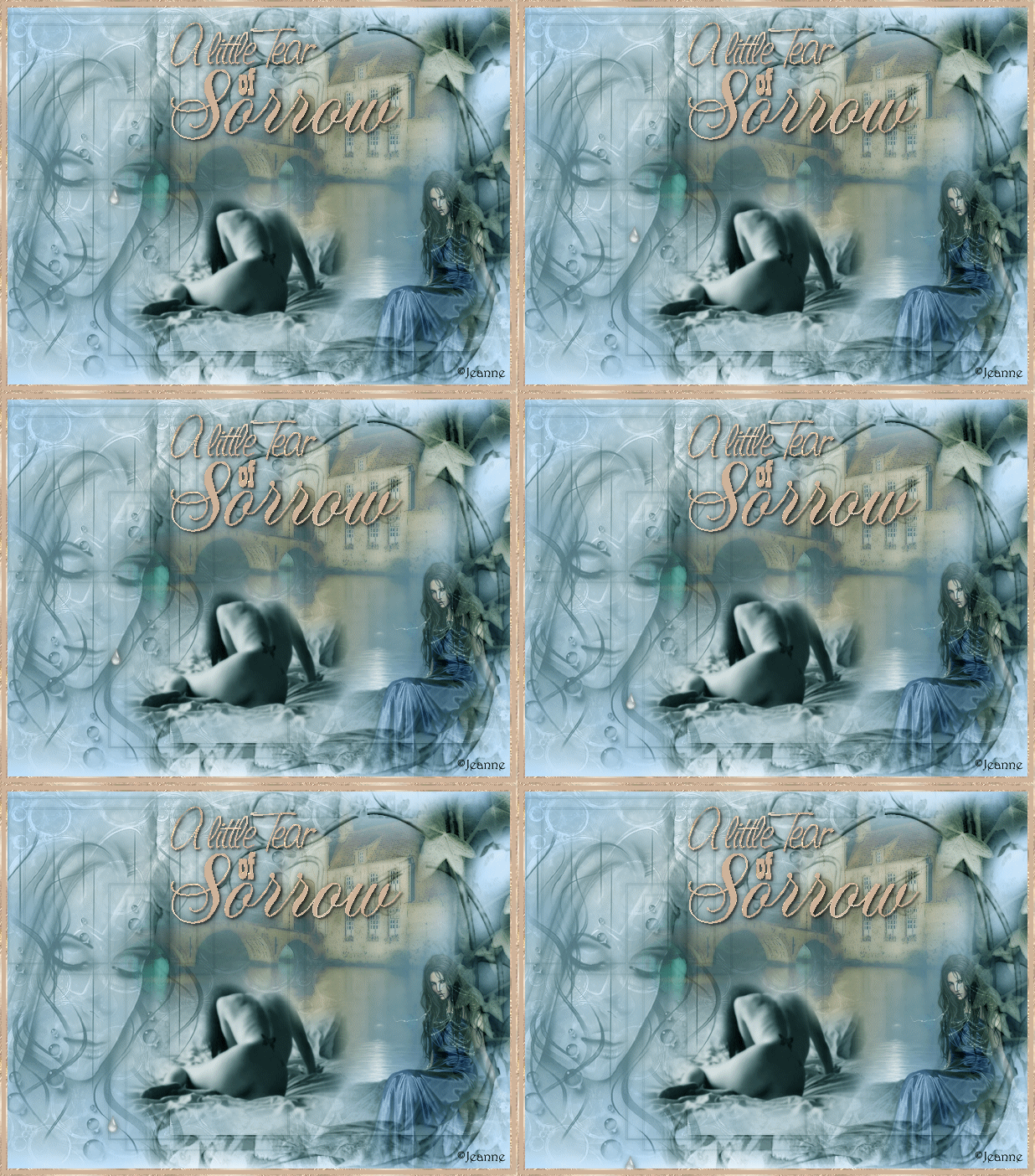
Little tear of Sorrow
Deze les is gemaakt in psp 9
maar kan ook in de andere gemaakt worden.
Materialen

Filter Unlimited_Render
filter Adjust-Variations
Voorgrond op #cfb39b
Achtergrond op wit
Open je materialen zip en gooi ze in je mapjes
Patroontje in je patronen van psp.
Of open ze in psp en minimaliseer ze
Open een transparante afbeelding van 600 x 450
Vul met wit
Filter Unlimited -Clouds(white/bleu)
Laagdekking op 26
Kopieer je template ivy-012 en plak op je afbeelding
Schuif hem naar rechts
kopieer je template ivy-015 en plak op je afbeelding.
Schuif hem naar links.
Laag dekking op 52
Kopieer de tube PatryMist-06-Scene-27
En plak op je afbeelding.
Afbeelding - Spiegelen
Schuif hem op zijn plekje.(zie voorbeeld)
Laagdekking op 56
Kopieer je tube ametista-desperate-2005
Plak op je afbeelding
Afbeelding - formaat wijzigen 70%
Schuif op zijn plekje in het midden onderaan
Kopieer je tube PatryMists-Edera
En plak op je afbeelding.
Schuif hem rechts op je afbeelding
Kopieer je tube bleu angel en plak op je afbeelding
Afbeelding - Spiegelen
Zet haar rechts op je afbeelding (zie afbeelding)
Laagdekking op 68
Lagen - alle lagen samenvoegen
Filter adjust - variations
more cyan - oke
Zet je achtergrond op patroon 8
Afbeelding - rand toevoegen 2 pixels
Selecteren met toverstafje
Vullen met je patroontje
selecties - niets selecteren
Afbeelding - rand toevoegen 5 pixels #cfb39b
Afbeelding - rand toevoegen 2 pixels
Selecteren met toverstafje
Vullen met je patroontje
selecties - niets selecteren
Zet je naam of watermerk erop
Kopieer de tube met de tekst.
Plak hem op je afbeelding
Alle lagen samen voegen
Sla je creatie op.
open je tube met de traan.
Selecteer met je lasso een traan en plak op je afbeelding
Afbeelding - formaat wijzigen 50%
Schuif het traantje in de ooghoek.
Opslaan als a 1
Schuif de traan een stukje naar beneden
En sla weer op als a 2
Herhaal dit 12 keer
je hebt nu 12 afbeeldingen op geslagen van a 1 tot a 12.
Open animatie shop.
Klik op het icoontje(filmbeeldje) van Wizard Animatie
Klik steeds op next of volgende tot je bij afbeelding toevoegen bent.
Klik op afbeelding toevoegen.
Zoek je afbeeldingen op
Selecteer a 1 tot en met a 12
Klik op next
Klik op beeldicoontje en dan animatie
Je ziet nu hoe je animatie werkt.
Gaat het te vlug of te langzaam.
dan kun je het nog veranderen.
Klik de animatie even weg.
Nu verschijnt er bovenin de balk naast icoontje beeld
Animatie.
Klik daarop en dan op eigenschappen van animatie.
Er staat een getal
Ik heb het op 20 gezet.
Je kunt zelf even expirimenteren wat je zelf mooi vind.
geef je crea een naam en sla op.
Je crea is klaar.
Ik hoop dat je het een leuke les vond.
Laat je het weten in mijn gastenboek???

Dank je wel
Groetjes Jeanne.